الدرس التاني
ملاحظة/متعلق بالدرس الاول
الان طــــــــــــــــــــــــريقة الكتـــابة
أفتح الفتوشوب
ندهب الى file
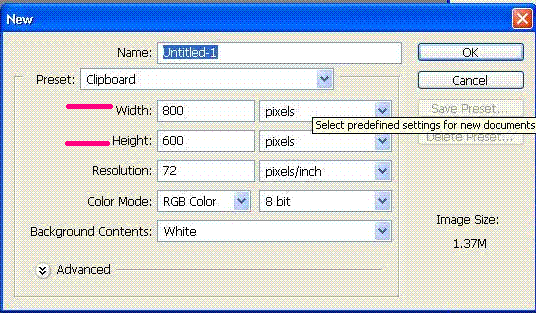
new تطلع لنا صفحة المقاسات
حدد العرض والارتفاع المناسب ولون خلفية يشبه
لون صفحة الردود في منتدى الشروق حتى تظهر الجملة وكانها مكتوبة في التكست:D
التصميم كله خدع :eek:
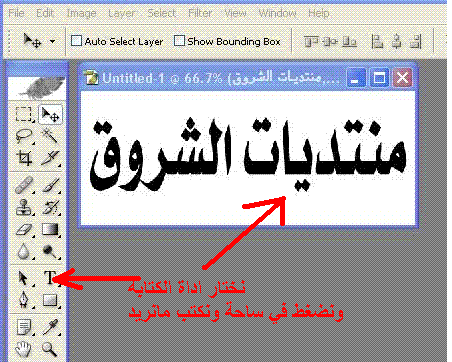
بعدها نقوم بكتابة النص المطلوب بهده الطريقة
يمكنك تغير نوع الخط فهناك خطوط عربية قمة في الجمال انا اخترت هدا الخط عشوائيا وقد قدم لكم الأخ مولاي طريقة اضافة الخطوط الى الفتوشوب في موضوع في منتدى الشروق مع خطوط عربية متنوعة
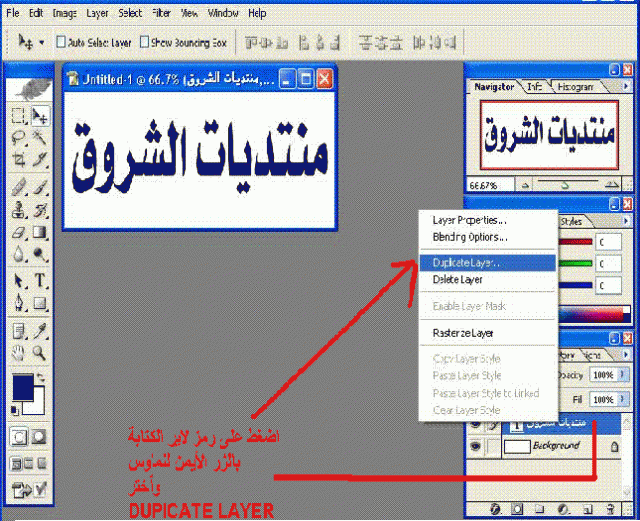
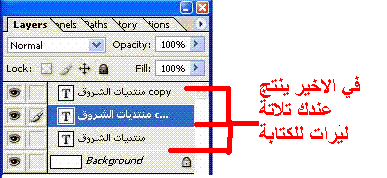
الان نقوم بانشاء نسختين على الكتابة كل نسخة على layer
فينتج لنا تلاتة ليرات
layer1
layer2
layer3
اعمل duplicate layer مرتين على layer
المكتوب عليها العنوان وليس background فينتج لك تلاتة ليرات
النتيجة تكون هكدا
الخطوة الموالية تطلب بعض التركيز حيت سنضيف الجلتر الدي قمنا بتفكيكه في الدرس السابق الى الكتابة والجلتر الدي فككناه يتكون من تلاتة صور لدى قمنا بانشاء تلاتة ليرات على الجملة وكل جملة نضع فوقها صورة من الجلتر
طريقة اضافة الجلتر
حدد layer1 المكتوب عليها منتديات الشروق كمافي الصورة وأضغط عليها بالزر الأيمن للماوس وأختر blending option
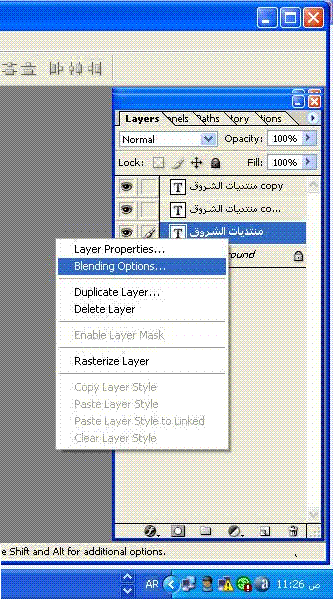
تنج لك هده الصورة
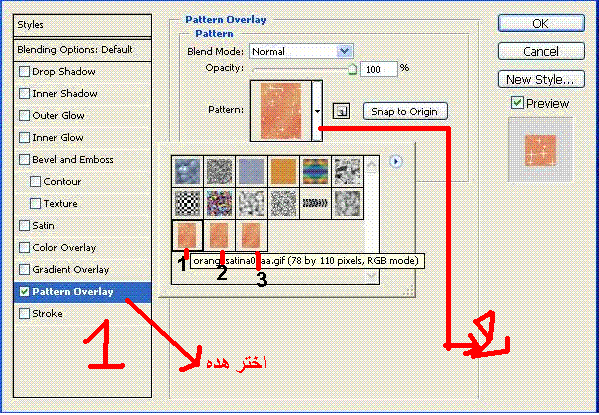
شرح الصورة هده للاضافة الجلتر الى التكست
1-اختر pattern overlay كما موضح في الصورة المرقمة
2-ابحت عن الجلتر الدي خزنته من قبل والخطوة مرقمة 2 في الصورة العلوية
3-اختر صورة الجلتر المرقم بواحد أسود في الصورة العلوية
4-اضغط ok
المرحلة التانية نفسها الاولى لكن فقط انتقل الى layer2
الموجود فوق layer1
وقم بنفس العملية فقط عندما تختار الجلتر اختر رقم 2 المرقم بالأسود في الصفحة العلوية
واضغط ok
تم حدد layer3 والأخير وقم بنفس العملية السابقة فقط غير نووع الجلتر الى الرقم 3 كما موضح في الصورة العلوية
وعندما تنتهي ينتج لك هدا
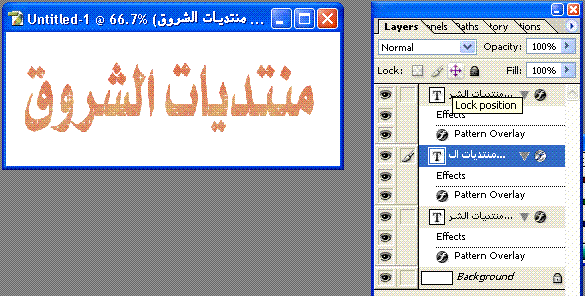
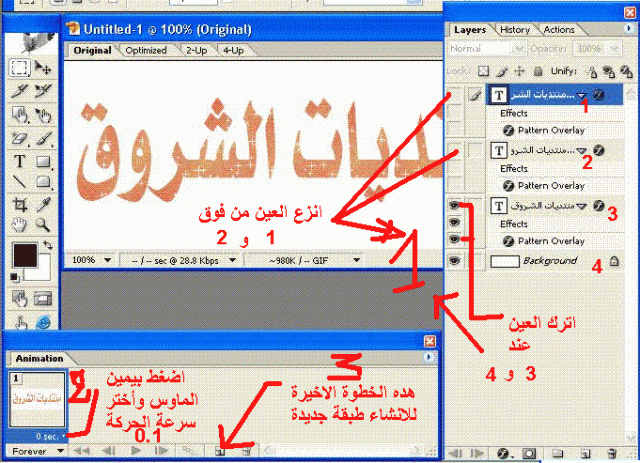
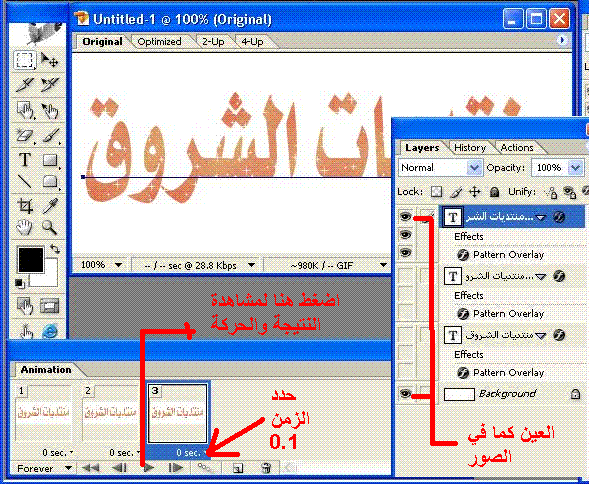
هل تعتقد انك انتهيت لا ليس بعد فالصورة ستكون تابتة ويجب ادخال عليها الحركة تتدكر أول درس كان من adobe image ready وسنعود من جديد اليه للادخال الحركة على النص
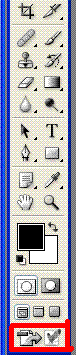
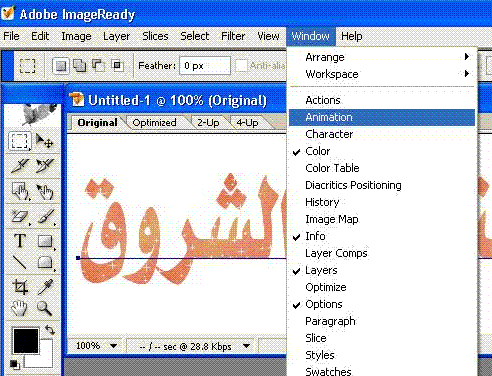
الان نضغط على الرمز الملون بالأحمر للارسال العمل الى adobe image ready
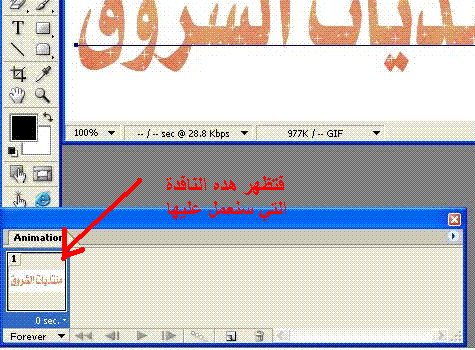
وهدا هو الدرس التالت
التعديل الأخير تم بواسطة chebldz ; 19-05-2008 الساعة 04:00 PM